متاح الآن على Google Play و App Store
ثبّت التطبيق على الجهازين. نسخة Android ونسخة iPhone تعملان معًا كزوج.
كلاهما مجاني التثبيت. تطبيق Android فيه شراء داخل التطبيق.


ANDROID + IPHONE
تحمل جهازين؟
كل إشعار على كليهما.
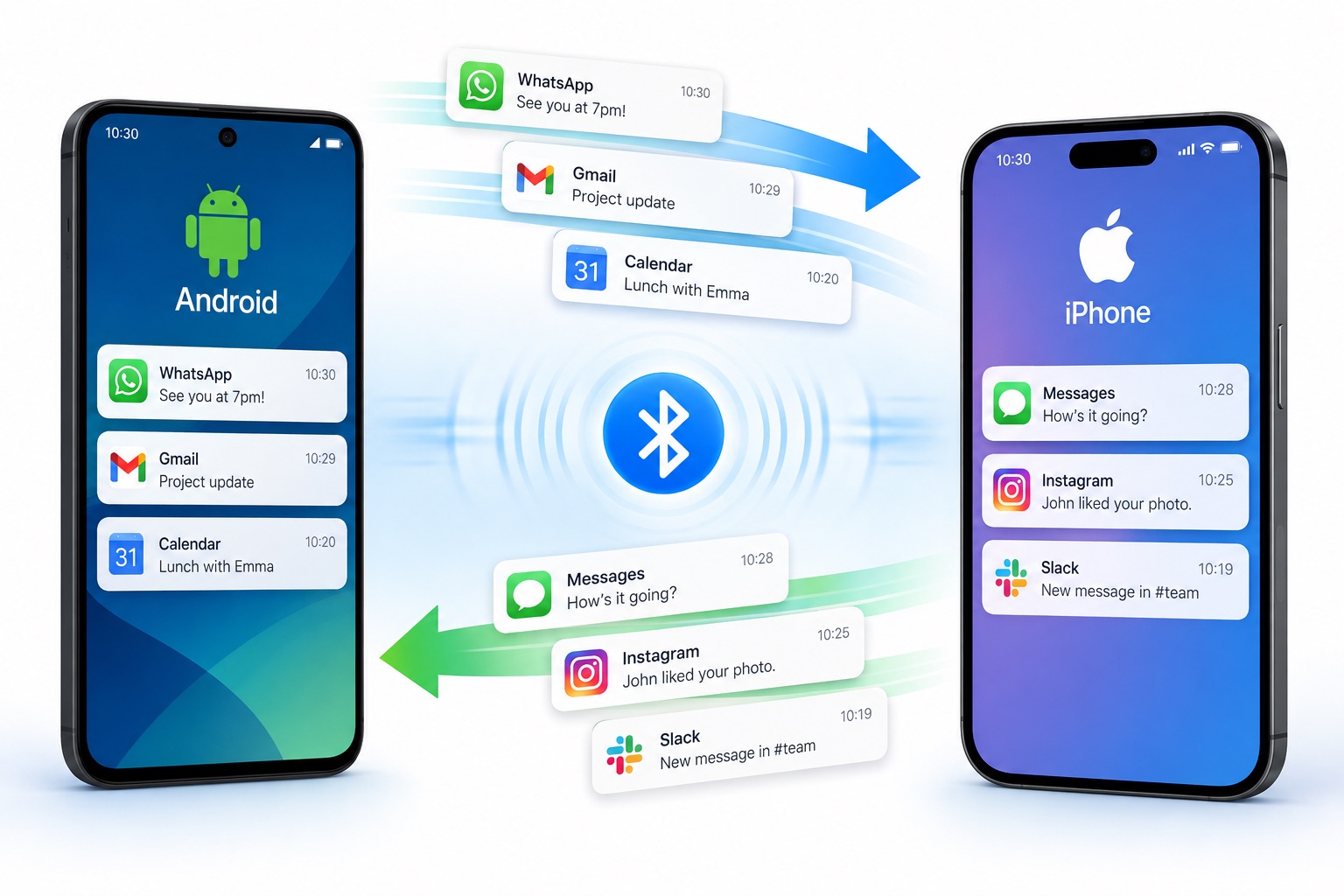
Blue Post Cross تطبيق لتمرير الإشعارات يربط جهاز Android بـ iPhone مباشرةً عبر البلوتوث.
الإشعار الذي يصل إلى أحد الجهازين يظهر على الآخر كذلك، فلا حاجة لإخراج الجهاز من الحقيبة لتطّلع عليه. التطبيق لا يتصل بالإنترنت أبدًا، ولا يطلب إنشاء أي حساب.
متى يفيدك
تطبيق لمن يحمل جهازين ولا يريد أن يفوته شيء.
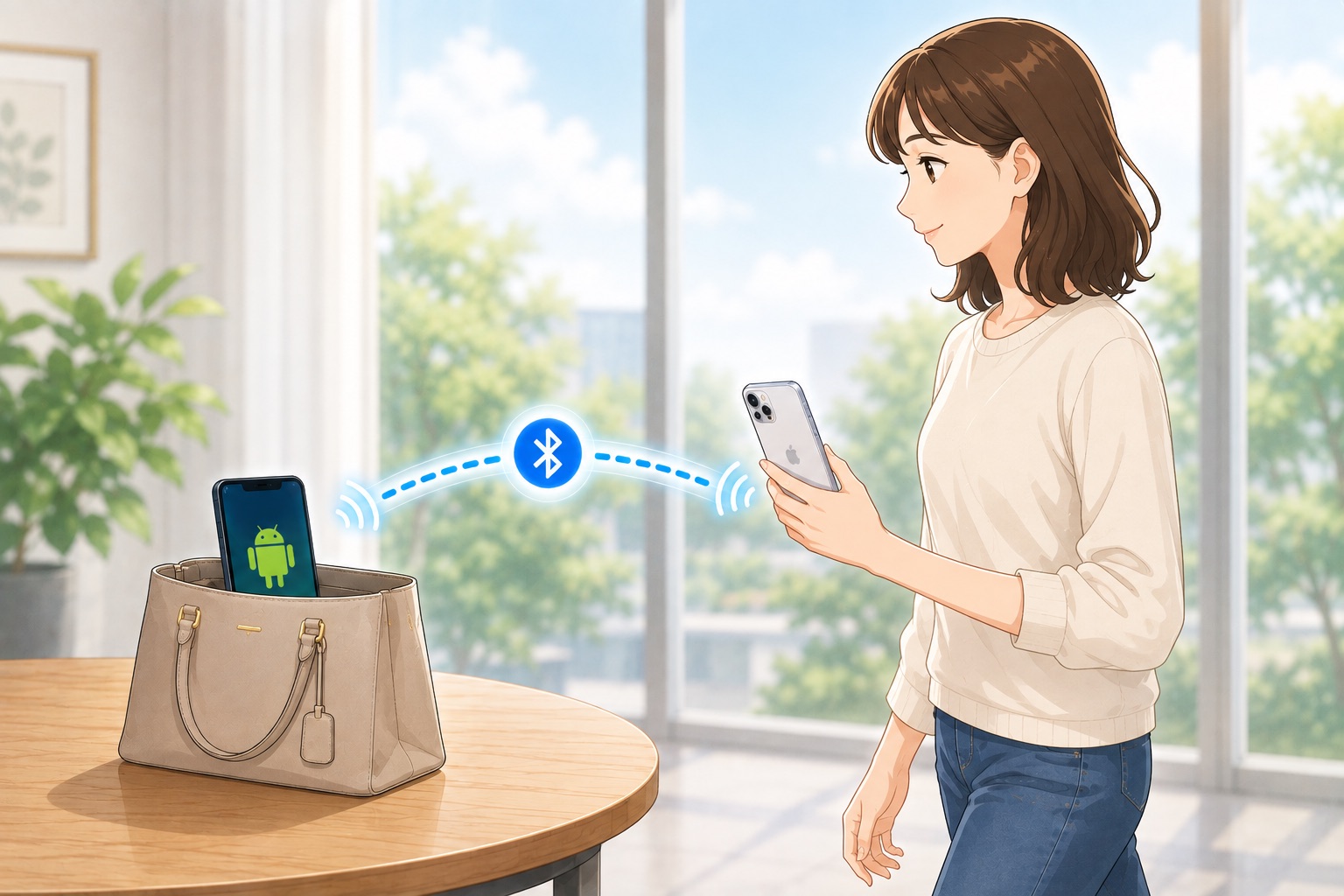
أحد الجهازين في الحقيبة
يظهر الإشعار على الجهاز الذي بيدك، فتقرأه دون أن تُخرج الآخر.
جهاز للعمل وآخر للاستخدام الشخصي
الرسائل التي تصل إلى الجهاز الذي لا تستخدمه تصلك أيضًا على الجهاز الذي تستخدمه.
أحد الجهازين بعيد عنك
الإشعارات التي تصل إلى الجهاز الموضوع للشحن يمكنك قراءتها على الجهاز الذي بجانبك.
كيف يعمل
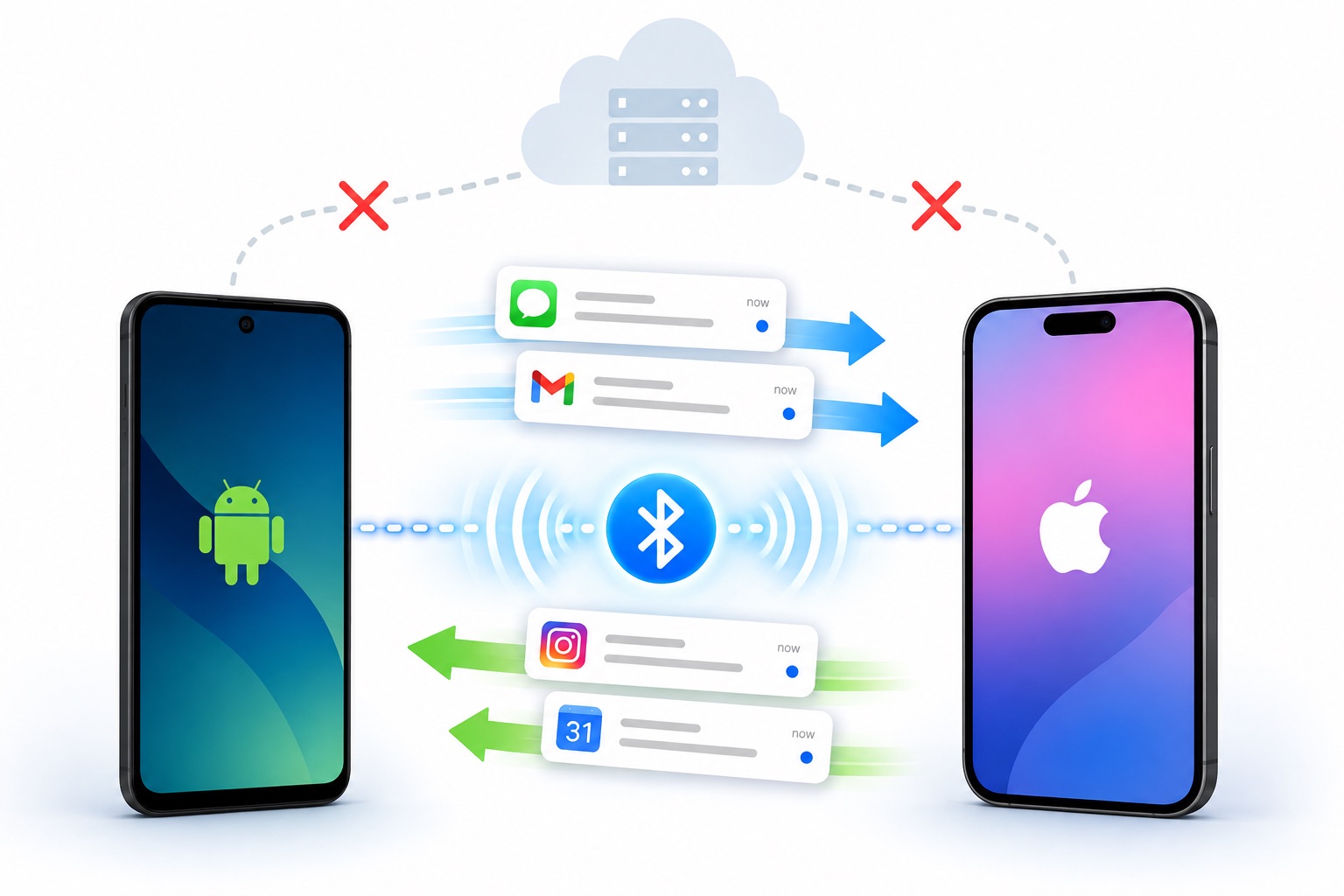
يتصل جهازاك مباشرةً عبر البلوتوث.
لا شيء يمر عبر الإنترنت
محتوى الإشعار ينتقل بين الجهازين المرتبطين بالبلوتوث فقط. لا شيء يُرسَل إلى خادم، فلا حاجة إلى حساب ولا إلى باقة بيانات ولا إلى Wi‑Fi.
كل جهاز يتبادل البيانات مع الجهاز الواحد الذي سُجّل معه فحسب، والمحتوى يُرسَل مشفّرًا.
الاتصال يحافظ على نفسه
بمجرد إتمام الإعداد، يستمر كل شيء في العمل دون أن تفتح التطبيق. بعد إعادة تشغيل الجهاز، وبعد أن يتباعد الجهازان ويخرجا عن النطاق، يعودان إلى الاتصال من تلقاء نفسيهما حالما يقتربان مجددًا.
يمكنك التحقق في أي وقت مما إذا كانا قد أعادا الاتصال، من الشاشة الرئيسية ومن الإشعار.
ما الذي يفعله
يمرّر الإشعارات بين Android وiPhone في الاتجاهين.
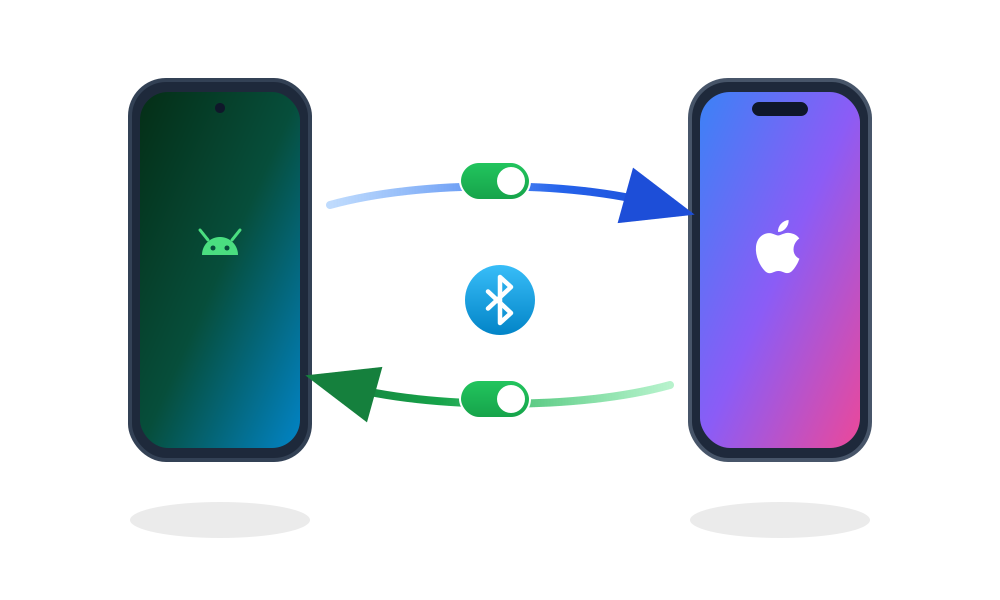
التمرير يعمل في الاتجاهين
من Android إلى iPhone، ومن iPhone إلى Android. يمكن للإشعارات أن تنتقل في الاتجاهين، ولكل اتجاه مفتاحه المستقل، فيمكنك استخدام اتجاه واحد فقط.
الاقتران هو جهاز Android واحد مع iPhone واحد. لا يمكن لجهازي Android، ولا لجهازي iPhone، أن يتبادلا الإشعارات.
يُمرَّر اسم التطبيق والعنوان والنص ووقت الوصول. ويحمل الإشعار المُمرَّر اسم التطبيق في مقدمة عنوانه، لتعرف بنظرة واحدة من أي تطبيق جاء.
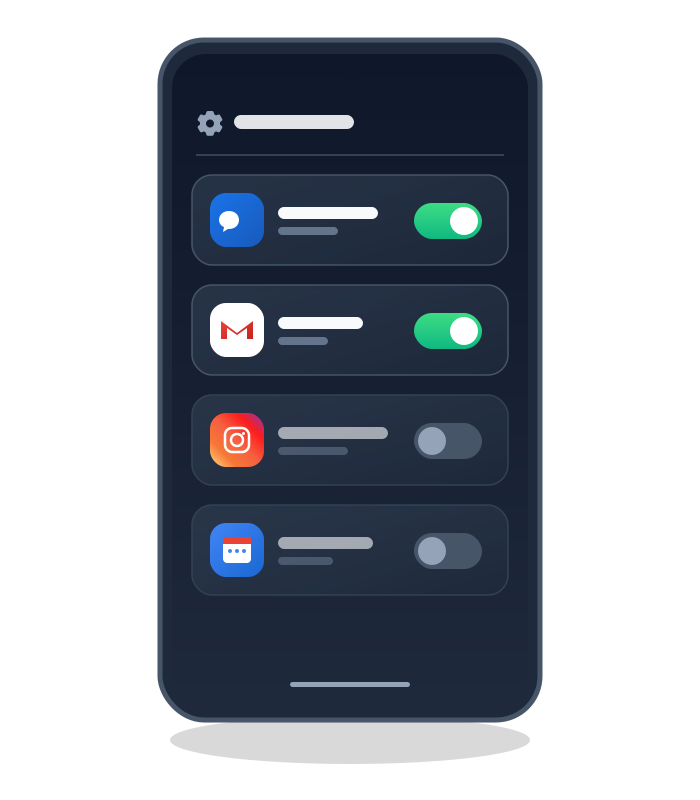
أنت تختار التطبيقات التي تُمرَّر
في البداية تُمرَّر إشعارات كل التطبيقات. وأي تطبيق يتبيّن أنه مزعج يمكنك إيقافه لاحقًا، تطبيقًا تلو الآخر. ويمكنك إيقافه أيضًا من الإشعار المُمرَّر نفسه.
كل الإعدادات موجودة في التطبيق على جهاز Android. ولا شيء يحتاج إلى تغيير على iPhone.
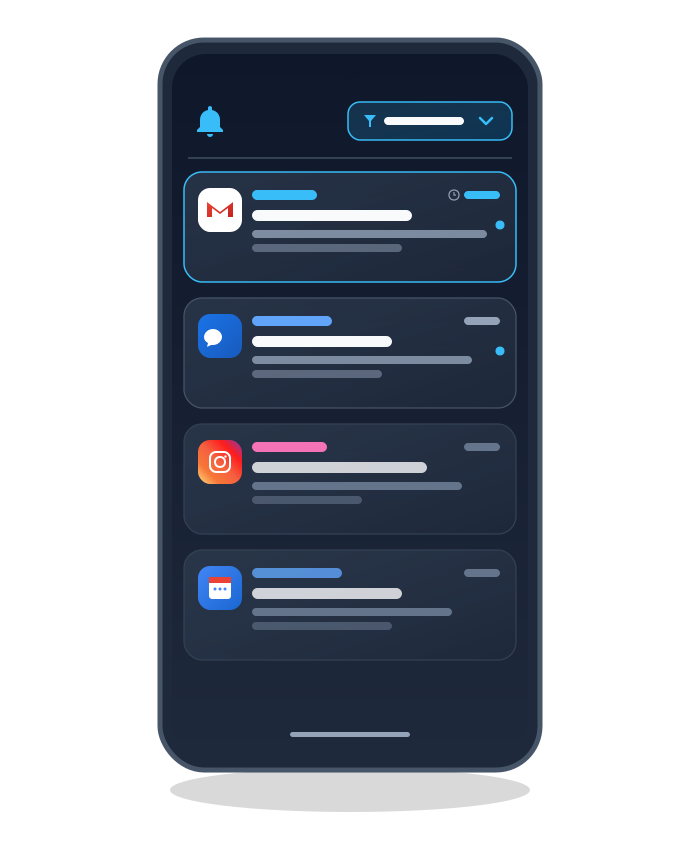
أعد قراءة الإشعارات المُمرَّرة
لأن شيئًا قد يصل فتمسحه قبل أن تقرأه، يحتفظ التطبيق بقائمة للإشعارات المُمرَّرة التي استقبلها، من الأحدث إلى الأقدم. ويمكنك تصفية القائمة حسب التطبيق.
لا شيء في هذه القائمة يختفي من تلقاء نفسه. لا يختفي إلا حين تحذفه أنت. والقائمة محفوظة على ذلك الجهاز وحده ولا تغادره أبدًا.
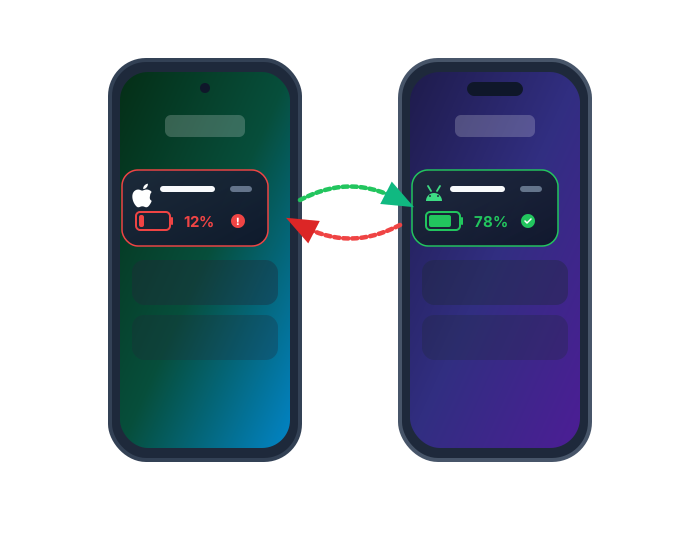
ترى مستوى بطارية الجهاز الآخر
ما دام الجهازان متصلين، يرسل كل منهما مستوى بطاريته إلى الآخر بين حين وآخر. ويظهر على الشاشة الرئيسية وفي الإشعار معًا، فتعرف إن كان الجهاز الذي في الحقيبة على وشك النفاد.
وحين ينزل الجهاز الآخر تحت 10%، تصلك تنبيه واحد فقط.
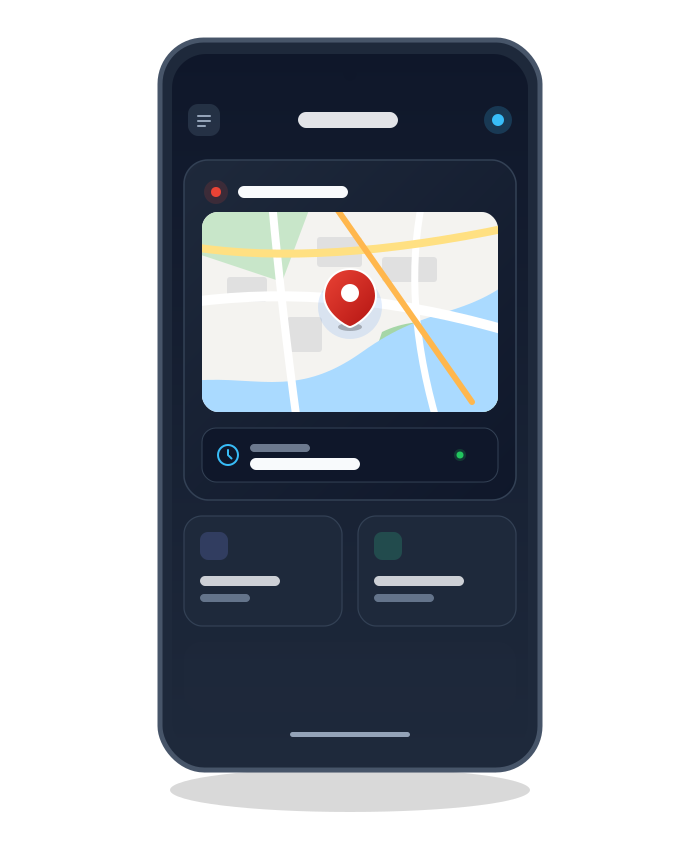
آخر مكان كنتما متصلين فيه
عند انقطاع الاتصال، يسجّل التطبيق الوقت والمكان الذي كنت فيه ويضعه على خريطة. وهذا دليل يساعدك على معرفة إن كنت قد تركت الجهاز في البيت، أو ابتعدت عنه في القطار، أو أن الاتصال منقطع منذ أمس.
إذن الموقع اختياري. وتمرير الإشعارات يعمل كما هو من دونه. والمكان المسجَّل لا يغادر الجهاز أبدًا ولا يُرسَل إلى الجهاز الآخر.
لتبدأ
أبقِ الجهازين في متناول يدك عند التسجيل الأول فقط.
-
ثبّت التطبيق على الجهازين
على جهاز Android وعلى iPhone.
-
امنح الأذونات المطلوبة في جانب Android
اتبع الإرشادات على الشاشة واسمح بالترتيب بعرض الإشعارات، والبلوتوث، والوصول إلى الإشعارات، والاستثناء من تحسين البطارية. الأخيران يتمّان في شاشات إعدادات الجهاز.
-
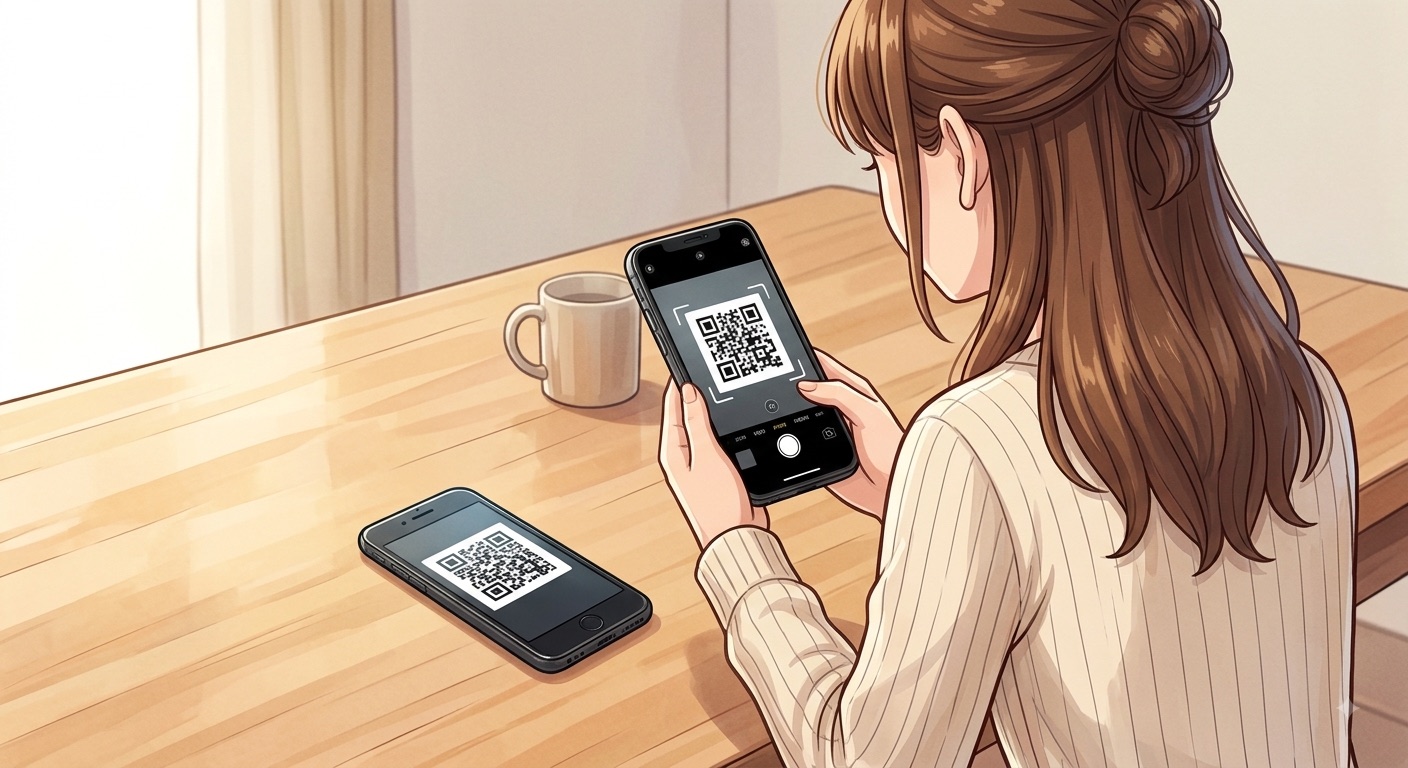
امسح رمز QR الظاهر على Android بواسطة iPhone
امسح بتطبيق iPhone رمز QR المعروض على شاشة Android. بهذا يحفظ الجهازان أحدهما الآخر.
-
اختر «إقران» في رسالة التأكيد على iPhone
بعد المسح، يطلب منك iPhone تأكيد التسجيل. احرص على اختيار «إقران» هنا. ثم افتح على iPhone «الإعدادات» ثم «البلوتوث»، واضغط على اسم الجهاز الآخر، وتحقق من أن «مشاركة إشعارات النظام» مفعّلة. فإن بقيت متوقفة، سيتوقف تمرير الإشعارات من iPhone إلى جهاز Android وحده.
متطلبات التشغيل
تحتاج إلى جهاز Android وiPhone، وكلاهما يدعم البلوتوث.
| Android | Android 13 أو أحدث |
|---|---|
| iPhone | iOS 17 أو أحدث |
| الاقتران | جهاز Android واحد مع iPhone واحد. لا يمكن لجهازي Android، ولا لجهازي iPhone، أن يتبادلا الإشعارات. |
| ما تحتاج إليه | أن يكون البلوتوث مفعّلًا على الجهازين. وتُستخدم كاميرا iPhone لمسح رمز QR. |
| ما لا تحتاج إليه | حساب، اتصال بالإنترنت، باقة بيانات، Wi‑Fi |
لمعرفة كيفية التعامل مع البيانات الشخصية، طالِع سياسة الخصوصية.
اتصل بنا
راسِلنا بالبريد الإلكتروني لأي سؤال أو مشكلة.
| المزوّد | Toshinori Matsui |
|---|---|
| البريد الإلكتروني | blesimlinker.help@gmail.com |