Já está no Google Play e na App Store
Instale o app nos dois aparelhos. A versão de Android e a de iPhone formam um par.
Os dois são grátis para instalar. O app de Android tem uma compra no app.


ANDROID + IPHONE
Anda com dois celulares?
Cada notificação nos dois.
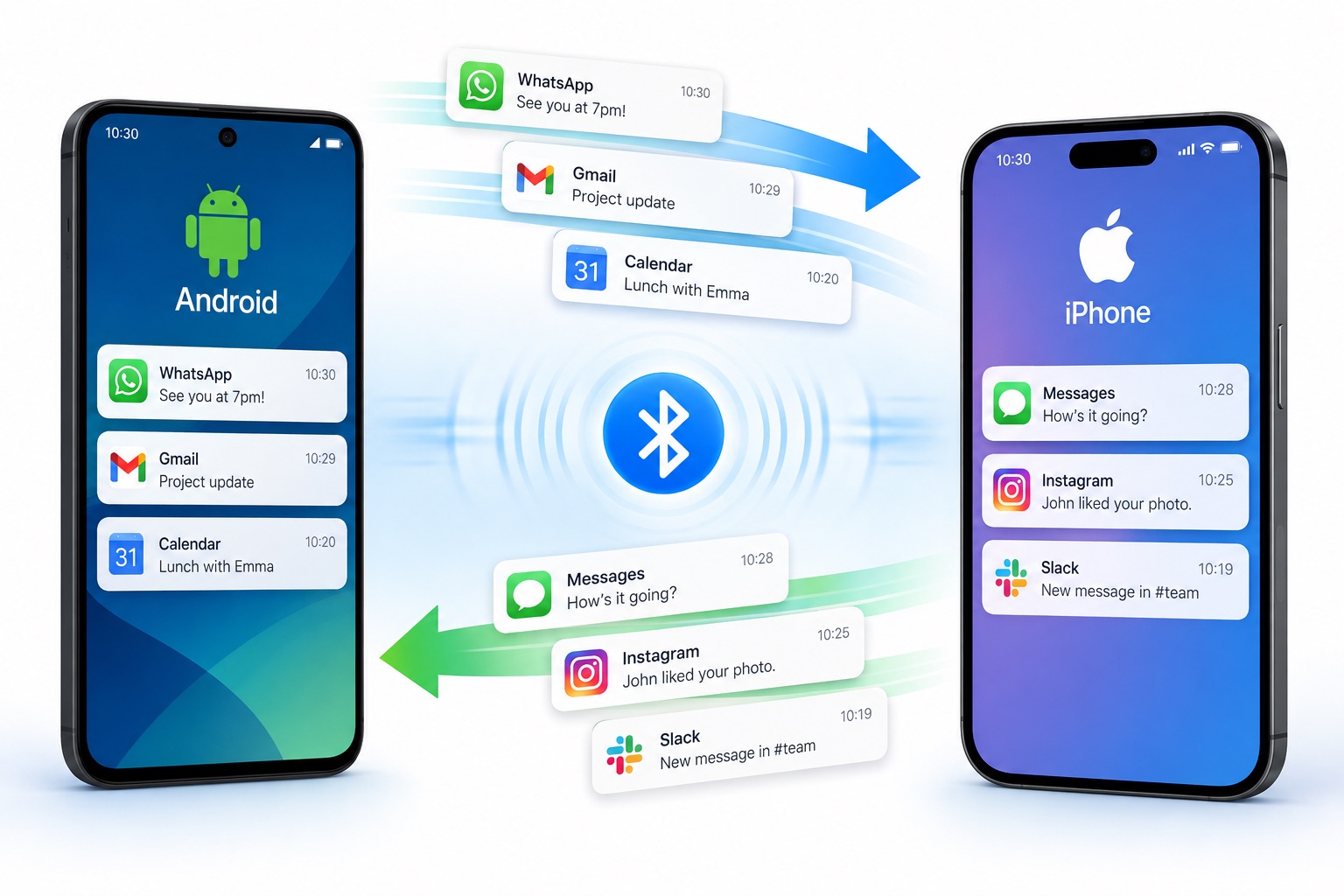
O Blue Post Cross é um app de encaminhamento de notificações que liga um aparelho Android e um iPhone direto por Bluetooth.
A notificação que chega em um aparelho aparece também no outro, então não precisa tirar da bolsa aquele que não está na sua mão. O app nunca se conecta à internet e não pede nenhuma conta.
Quando ajuda
É um app para quem anda com dois celulares e não quer perder nada.
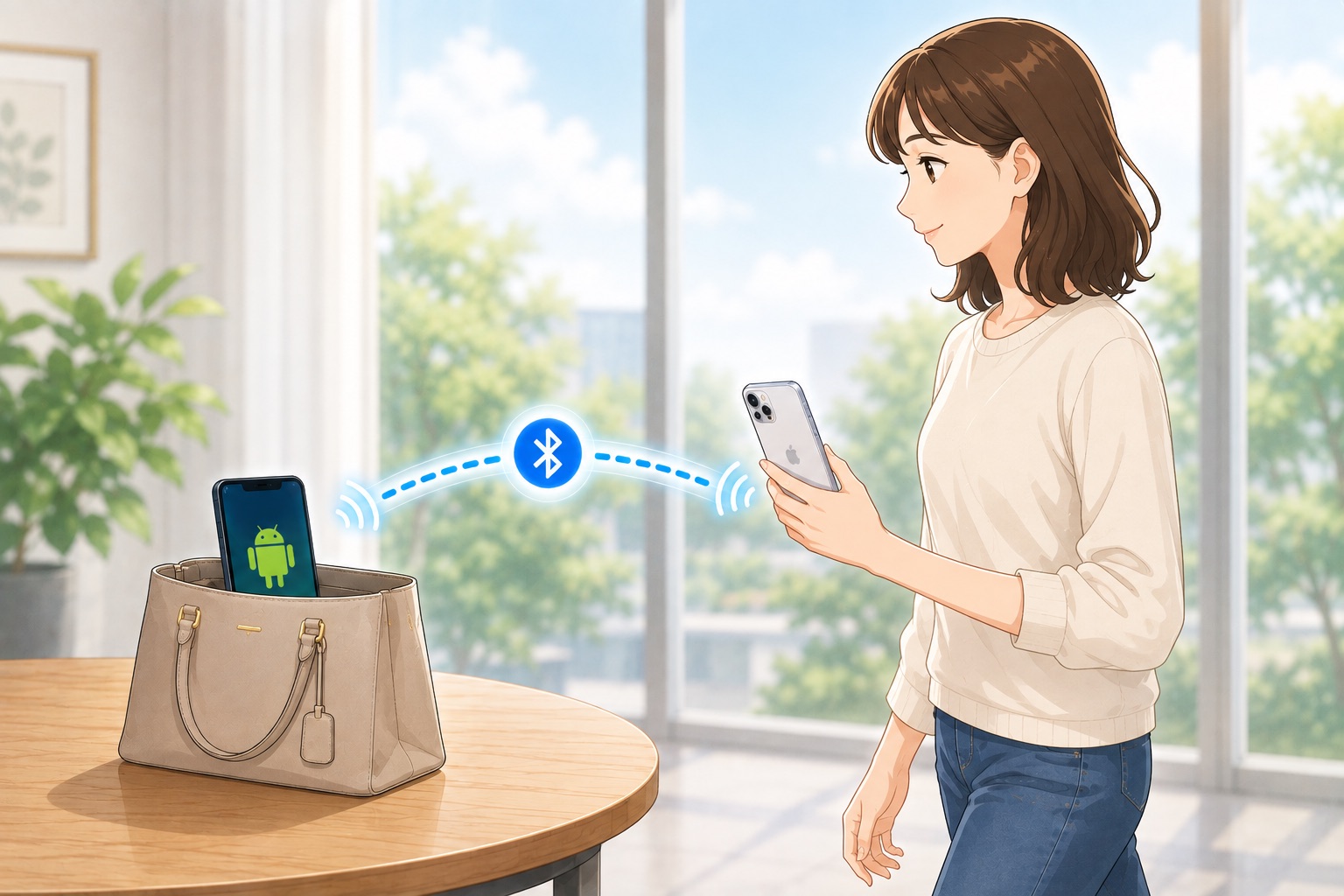
Um está na bolsa
A notificação aparece no aparelho que está na sua mão, então dá para ler sem tirar o outro.
Trabalho e vida pessoal separados
As mensagens que chegam no aparelho que você não está usando também alcançam você no que está.
Um está do outro lado da sala
As notificações que chegam no aparelho que ficou carregando podem ser lidas no que está do seu lado.
Como funciona
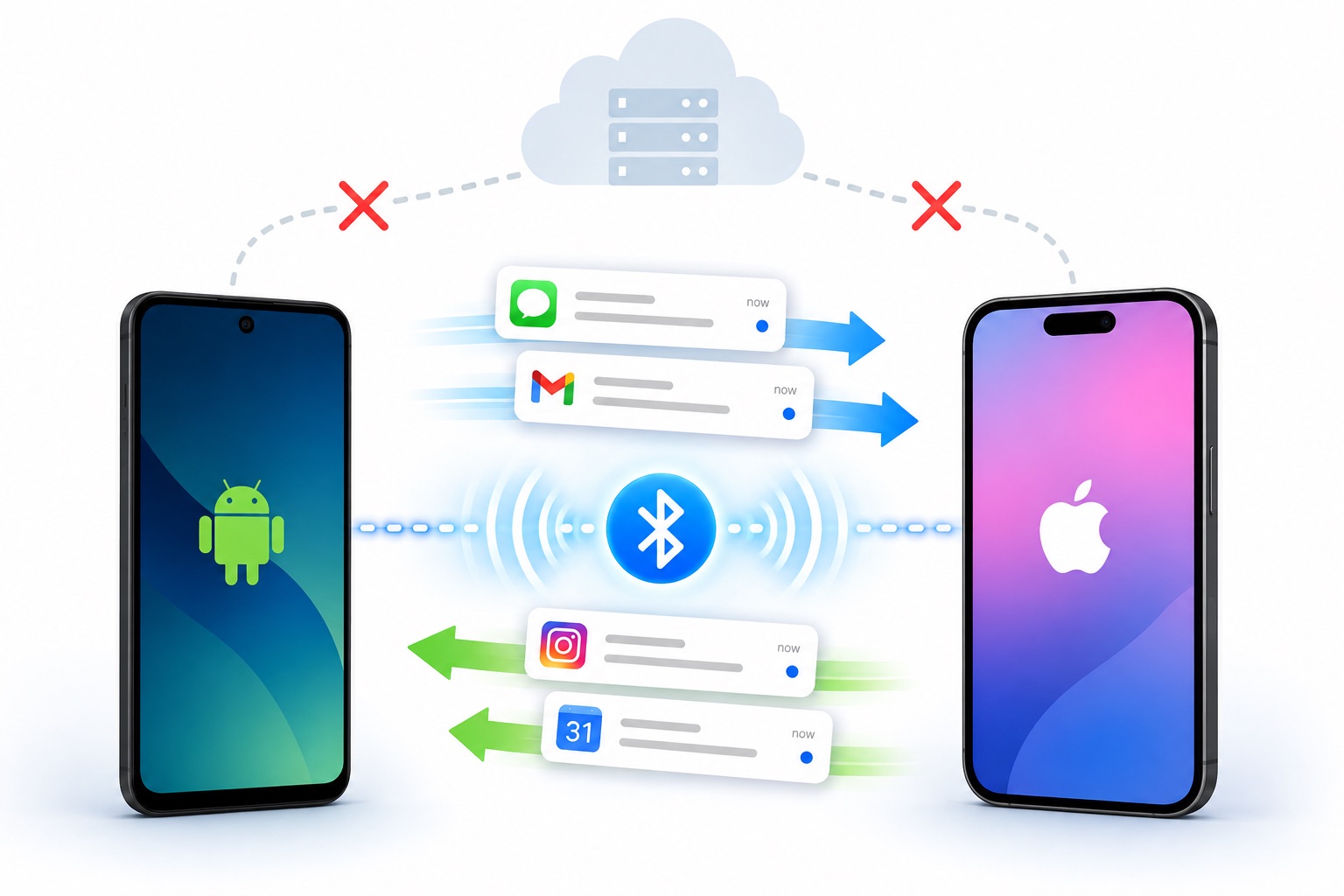
Seus dois aparelhos se conectam direto por Bluetooth.
Nada passa pela internet
O conteúdo de uma notificação circula só entre os dois aparelhos ligados por Bluetooth. Nada é enviado para um servidor, então não precisa criar conta, nem gastar dados, nem ter Wi-Fi.
Cada aparelho troca dados apenas com o único aparelho com o qual foi registrado, e o conteúdo vai criptografado.
A conexão se mantém sozinha
Depois que a configuração está feita, tudo continua funcionando sem você abrir o app. Depois de reiniciar um aparelho, ou depois de os dois se afastarem e ficarem fora de alcance, eles se reconectam sozinhos assim que voltam a ficar perto.
Você pode conferir a qualquer momento se eles se reconectaram, na tela inicial e em uma notificação.
O que ele faz
Encaminha notificações entre Android e iPhone, nos dois sentidos.
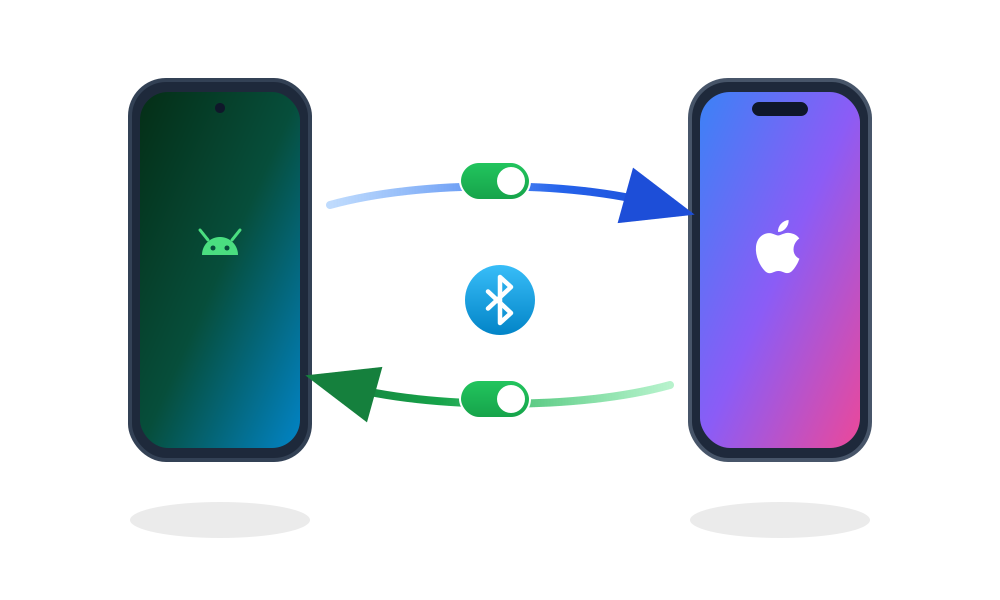
O encaminhamento vai nos dois sentidos
Do Android para o iPhone e do iPhone para o Android. As notificações podem ir nos dois sentidos, e cada sentido tem o seu próprio interruptor, então dá para usar só um deles.
A dupla é um aparelho Android e um iPhone. Dois aparelhos Android, ou dois iPhones, não conseguem mandar notificações um para o outro.
São encaminhados o nome do app, o título, o texto e a hora em que chegou. A notificação encaminhada leva o nome do app no começo do título, para você ver de imediato de onde ela veio.
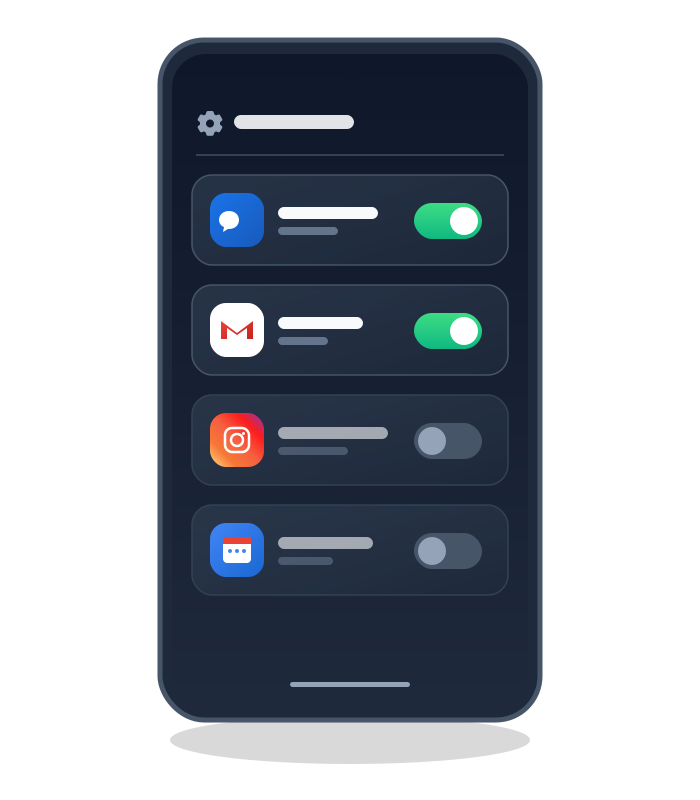
Você escolhe quais apps são encaminhados
No começo, as notificações de todos os apps são encaminhadas. O app que se mostrar barulhento demais pode ser desligado depois, um por um. Dá para desligar também direto da notificação encaminhada.
Todos os ajustes ficam no app do aparelho Android. No iPhone não há nada a mudar.
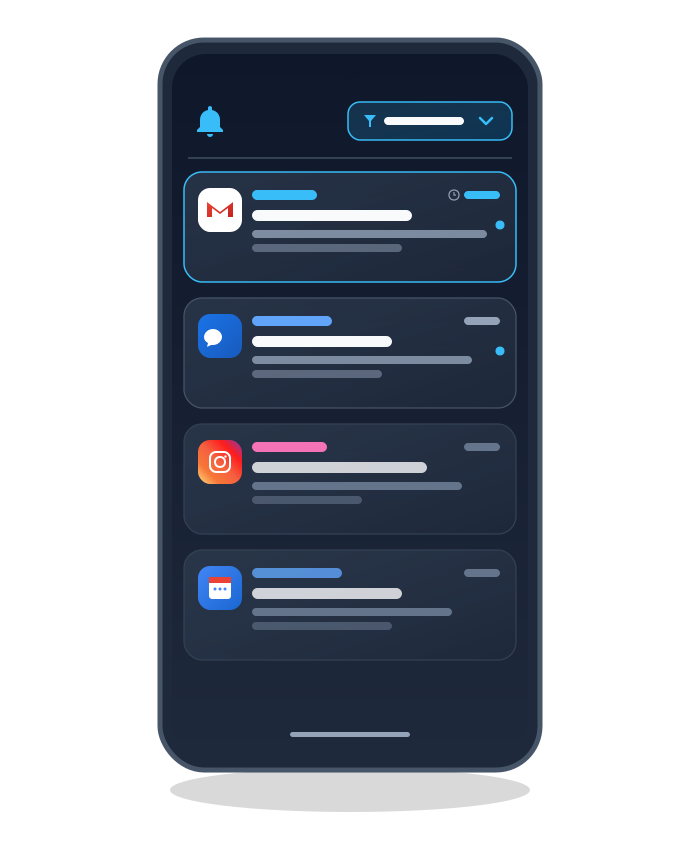
Leia de novo as notificações encaminhadas
Para quando chega algo e você descarta antes de ler, o app guarda uma lista das notificações encaminhadas que recebeu, da mais recente para a mais antiga. Dá para filtrar a lista por app.
Nada some dessa lista sozinho. Só some quando você apaga. A lista fica só naquele aparelho e nunca sai dele.
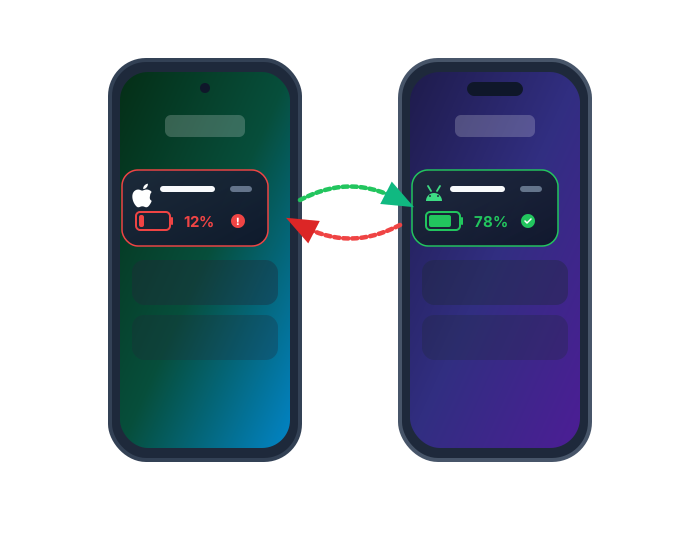
Veja a bateria do outro aparelho
Enquanto os dois estão conectados, eles mandam um ao outro o nível de bateria de tempos em tempos. Ele aparece na tela inicial e em uma notificação, então dá para saber se o aparelho que está na bolsa vai acabar logo.
Quando o outro aparelho cai abaixo de 10%, você é avisado uma vez.
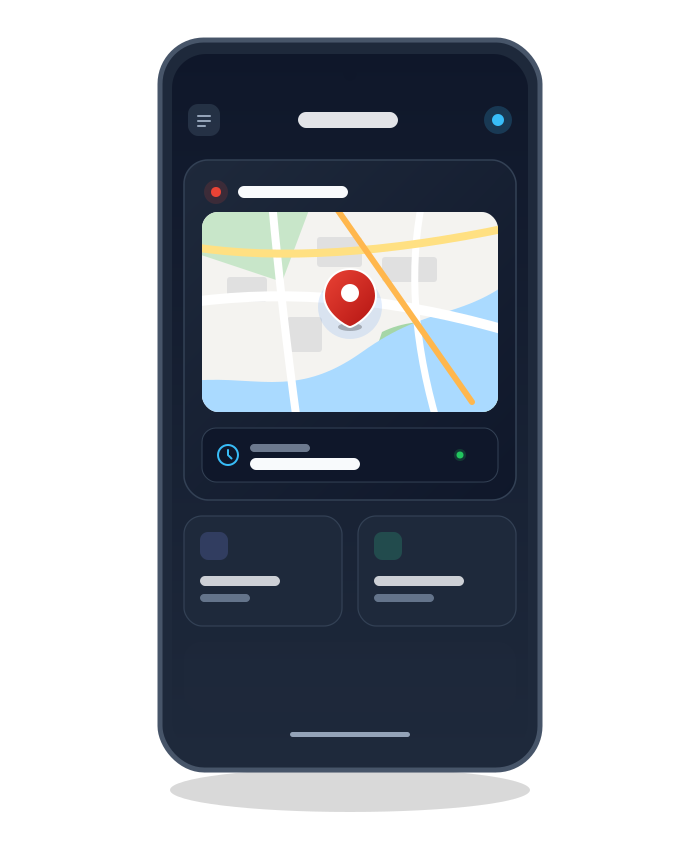
O último lugar em que vocês estavam conectados
Quando a conexão cai, o app guarda a hora e o lugar em que você estava e marca num mapa. É uma pista para saber se você deixou o aparelho em casa, se se afastou dele no trem ou se a conexão está fora desde ontem.
A permissão de localização é opcional. Sem ela, o encaminhamento de notificações funciona igual. O lugar guardado nunca sai do aparelho e nunca é enviado ao outro.
Para começar
Deixe os dois aparelhos à mão para o primeiro registro.
-
Instale o app nos dois aparelhos
No aparelho Android e no iPhone.
-
Conceda as permissões do lado do Android
Siga o guia da tela e permita, nesta ordem, mostrar notificações, o Bluetooth, o acesso às notificações e a exclusão da otimização de bateria. As duas últimas são feitas nos ajustes do aparelho.
-
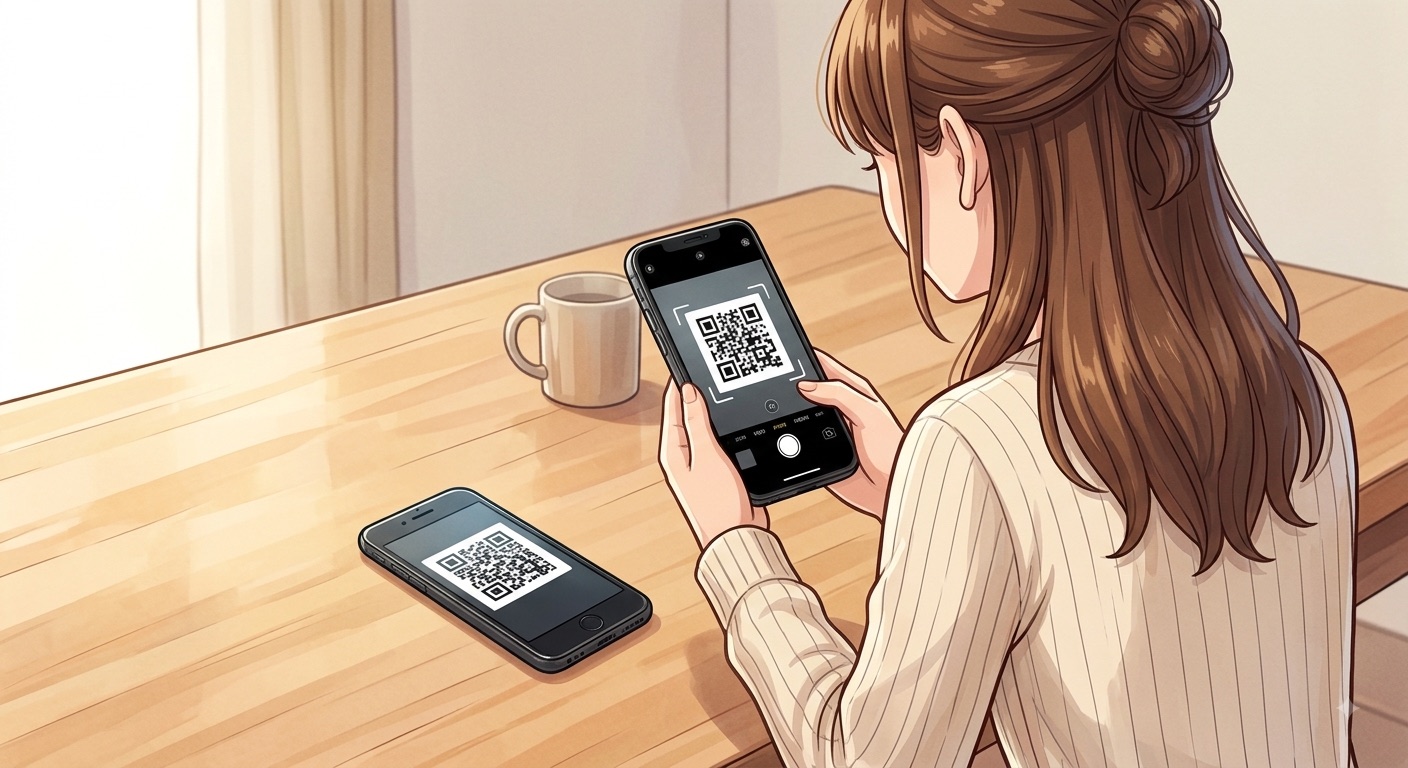
Escaneie o código QR do Android com o iPhone
Escaneie com o app do iPhone o código QR que aparece na tela do Android. É assim que os dois aparelhos guardam um ao outro.
-
Escolha “Parear” no aviso do iPhone
Depois de escanear, o iPhone pede que você confirme o registro. Escolha “Parear” aqui, sem falta. Em seguida, no iPhone, vá em “Ajustes” → “Bluetooth”, toque no nome do outro aparelho e confira se “Compartilhar Notificações do Sistema” está ativado. Se ficar desativado, só o encaminhamento do iPhone para o aparelho Android deixa de funcionar.
Requisitos
São necessários um aparelho Android e um iPhone, os dois com Bluetooth.
| Android | Android 13 ou mais recente |
|---|---|
| iPhone | iOS 17 ou mais recente |
| A dupla | Um aparelho Android e um iPhone. Dois aparelhos Android, ou dois iPhones, não conseguem mandar notificações um para o outro. |
| O que é preciso | O Bluetooth ligado nos dois aparelhos. A câmera do iPhone é usada para escanear o código QR. |
| O que não é preciso | Conta, conexão com a internet, plano de dados, Wi-Fi |
Sobre o tratamento dos dados pessoais, veja a Política de privacidade.
Fale conosco
Escreva por e-mail em caso de dúvidas ou problemas.
| Fornecedor | Toshinori Matsui |
|---|---|
| blesimlinker.help@gmail.com |