Jetzt bei Google Play und im App Store
Installiere die App auf beiden Geräten. Die Android-App und die iPhone-App gehören zusammen.
Beide lassen sich kostenlos installieren. Die Android-App hat einen In-App-Kauf.


ANDROID + IPHONE
Zwei Geräte dabei?
Jede Mitteilung auf beiden.
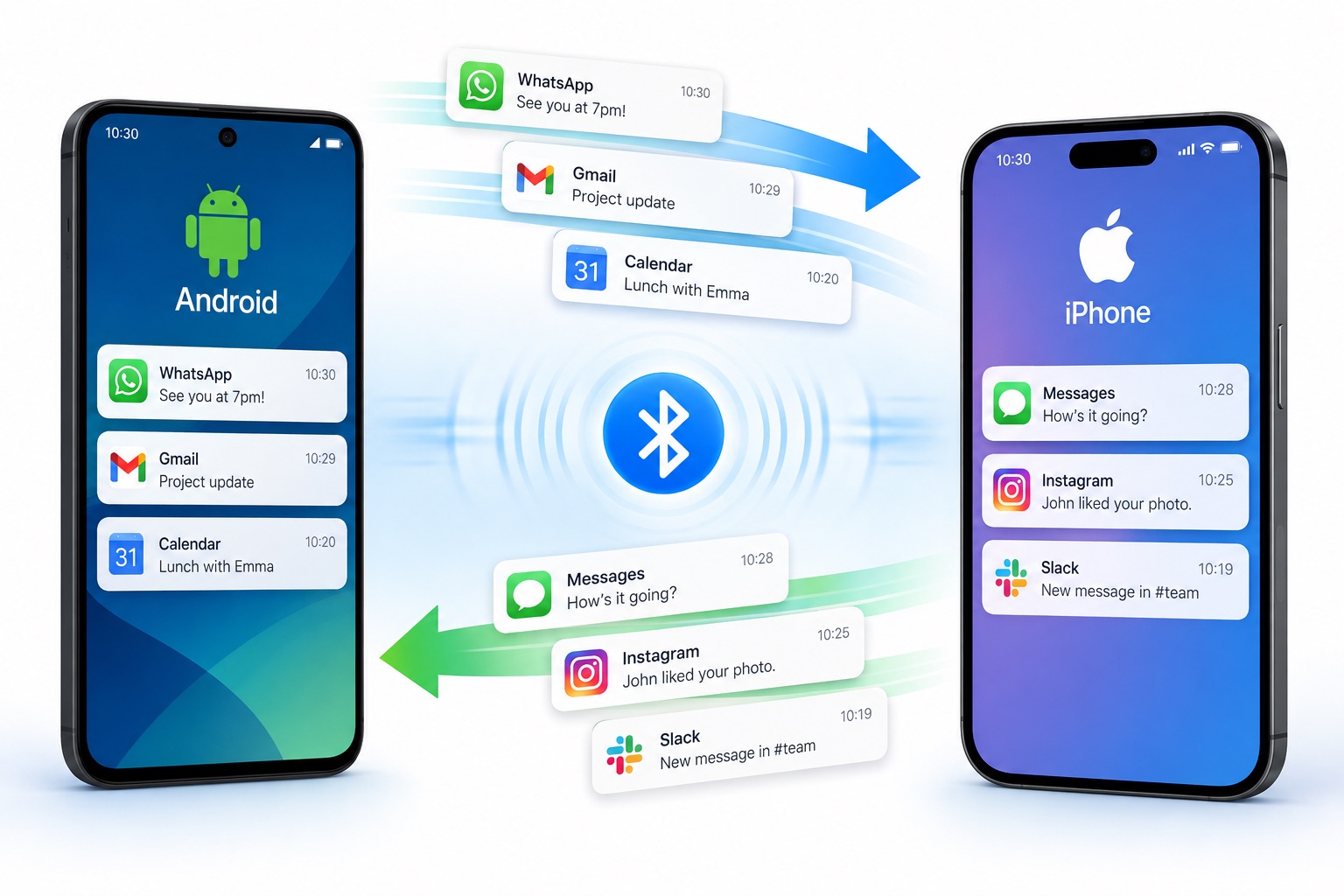
Blue Post Cross ist eine App, die Mitteilungen weiterleitet und dafür ein Android-Gerät und ein iPhone direkt über Bluetooth verbindet.
Eine Mitteilung, die auf dem einen Gerät ankommt, erscheint auch auf dem anderen. Du musst das Gerät in der Tasche also nicht mehr herausholen. Die App geht nie ins Internet, und ein Konto brauchst du auch nicht.
Dafür ist es gut
Eine App für alle, die zwei Geräte dabeihaben und nichts verpassen wollen.
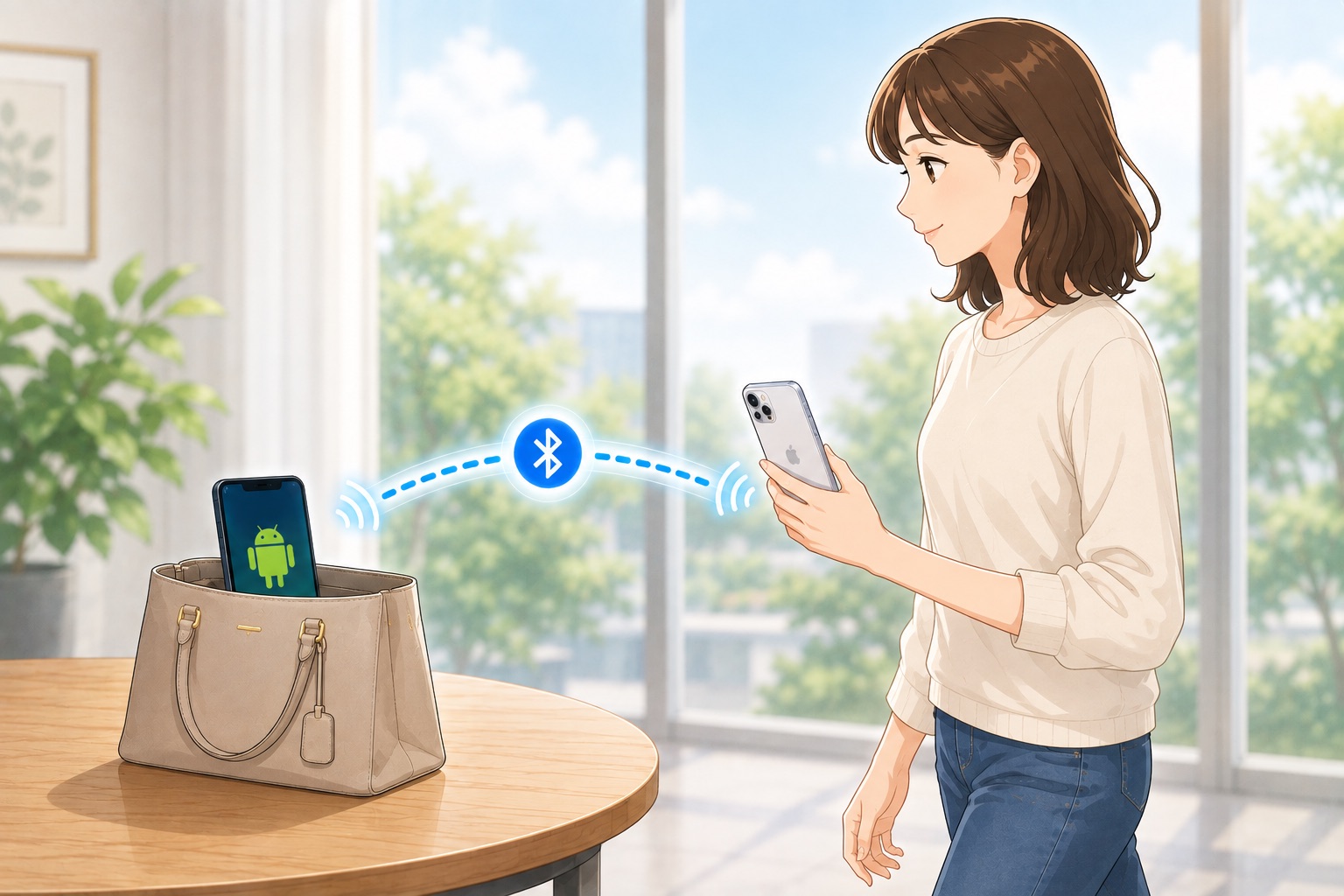
Ein Gerät liegt in der Tasche
Die Mitteilung erscheint auf dem Gerät in deiner Hand, du kannst sie also lesen, ohne das andere herauszuholen.
Beruflich und privat getrennt
Nachrichten, die auf dem gerade ungenutzten Gerät ankommen, erreichen dich trotzdem auf dem, das du benutzt.
Ein Gerät liegt weiter weg
Mitteilungen, die auf dem ladenden Gerät ankommen, kannst du auf dem Gerät neben dir lesen.
So funktioniert es
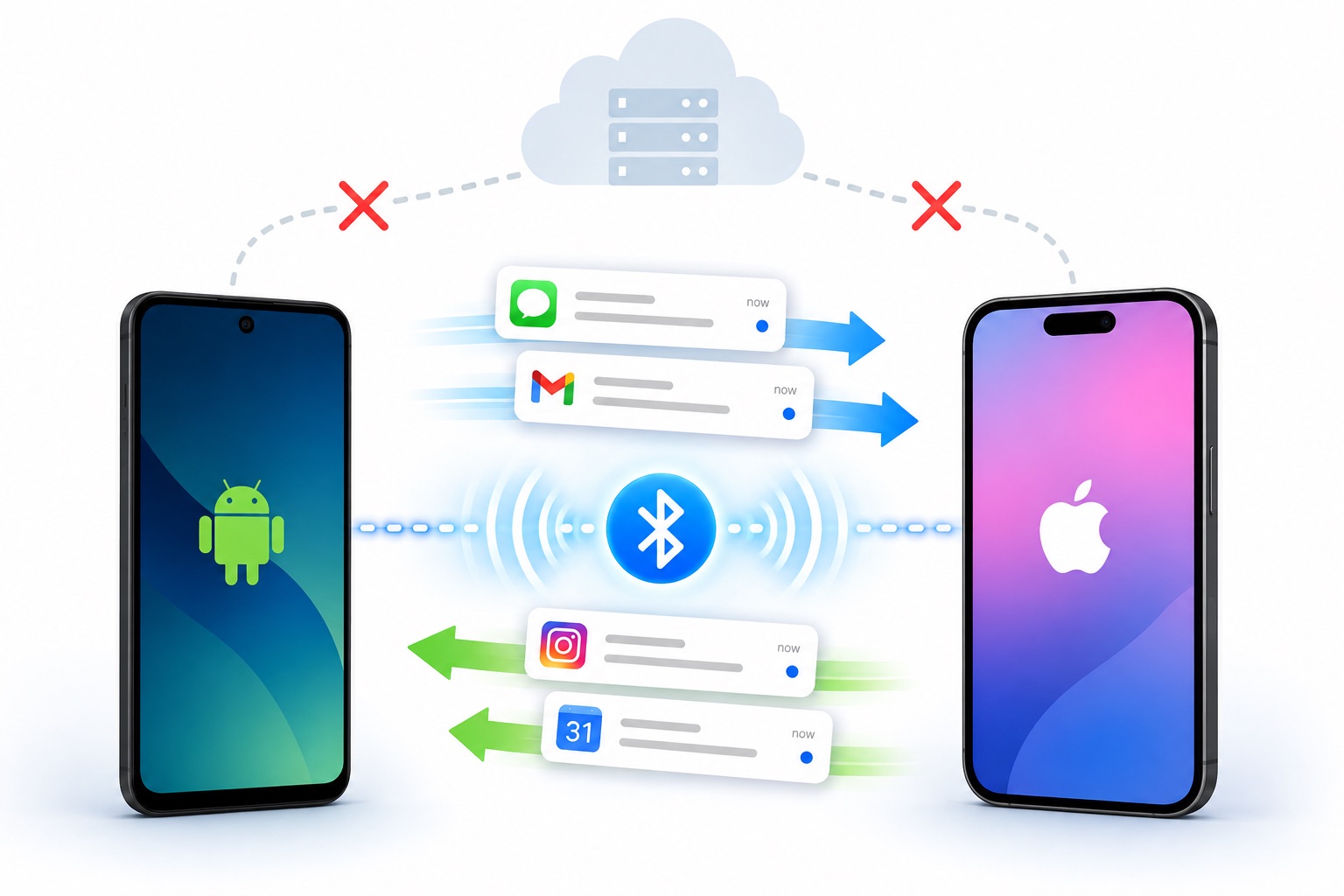
Deine beiden Geräte verbinden sich direkt über Bluetooth.
Nichts läuft über das Internet
Der Inhalt einer Mitteilung fließt nur zwischen den beiden Geräten, die über Bluetooth verbunden sind. An einen Server geht nichts, deshalb brauchst du kein Konto, kein Datenvolumen und kein WLAN.
Jedes Gerät tauscht Daten nur mit dem einen Gerät aus, mit dem es registriert wurde, und der Inhalt wird verschlüsselt übertragen.
Die Verbindung hält sich von selbst
Sobald die Einrichtung erledigt ist, läuft alles weiter, ohne dass du die App öffnest. Nach einem Neustart und auch dann, wenn die Geräte eine Weile außer Reichweite waren, verbinden sie sich von allein wieder, sobald sie nah beieinander sind.
Ob sie sich wieder verbunden haben, siehst du jederzeit auf dem Startbildschirm und in einer Mitteilung.
Das kann die App
Sie leitet Mitteilungen zwischen Android und iPhone in beide Richtungen weiter.
Weiterleitung in beide Richtungen
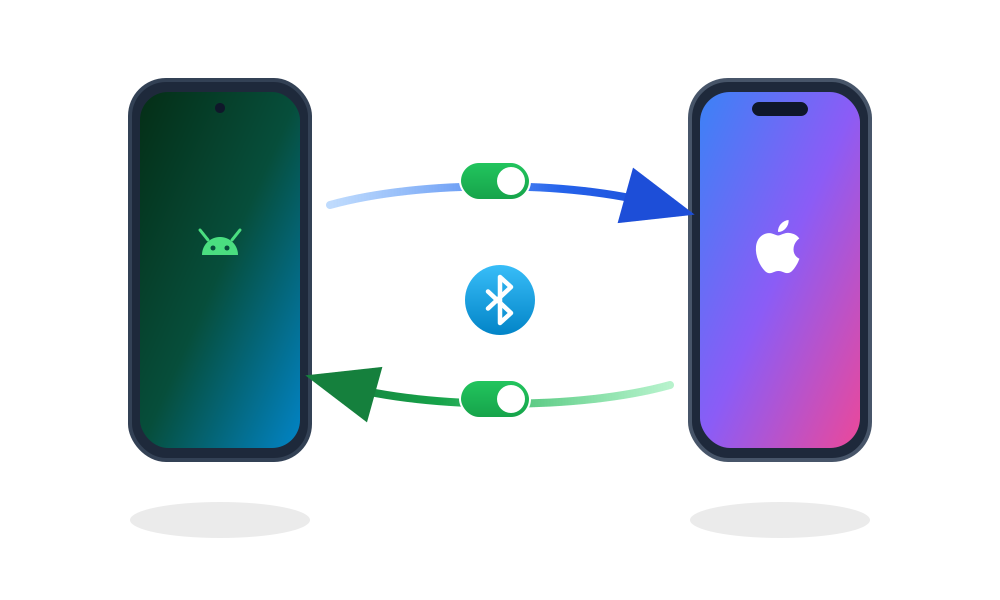
Von Android zum iPhone und vom iPhone zu Android. Mitteilungen können in beide Richtungen laufen, und jede Richtung hat ihren eigenen Schalter, du kannst also auch nur eine davon nutzen.
Das Paar besteht aus einem Android-Gerät und einem iPhone. Zwei Android-Geräte oder zwei iPhones können sich keine Mitteilungen schicken.
Weitergeleitet werden App-Name, Titel, Text und die Uhrzeit des Eingangs. Bei einer weitergeleiteten Mitteilung steht der App-Name vorn im Titel, damit du auf einen Blick siehst, aus welcher App sie kommt.
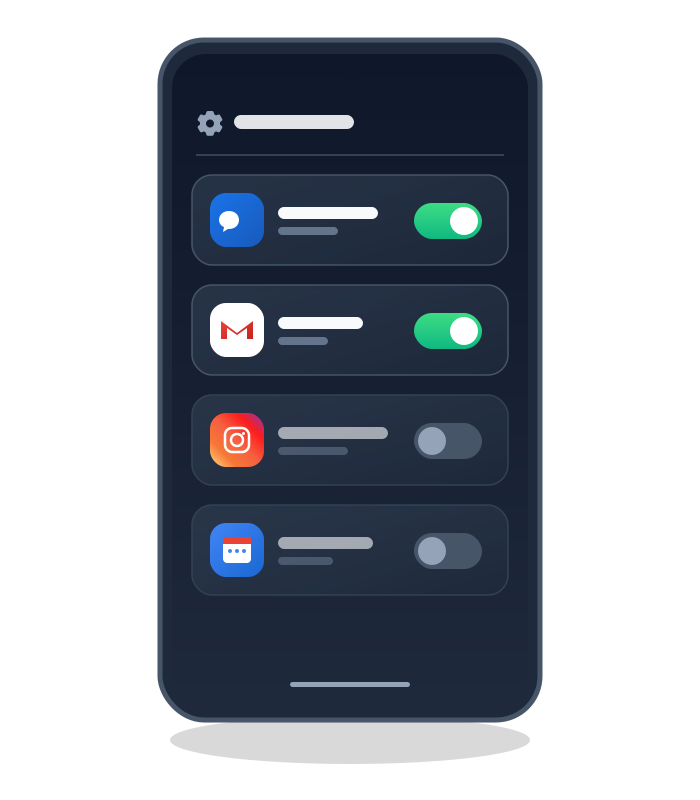
Du wählst aus, welche Apps weitergeleitet werden
Zu Beginn werden die Mitteilungen aller Apps weitergeleitet. Jede App, die sich als zu laut herausstellt, kannst du später einzeln abschalten — auch direkt aus einer weitergeleiteten Mitteilung heraus.
Alle Einstellungen liegen in der App auf dem Android-Gerät. Auf dem iPhone musst du nichts ändern.
Weitergeleitete Mitteilungen noch einmal lesen
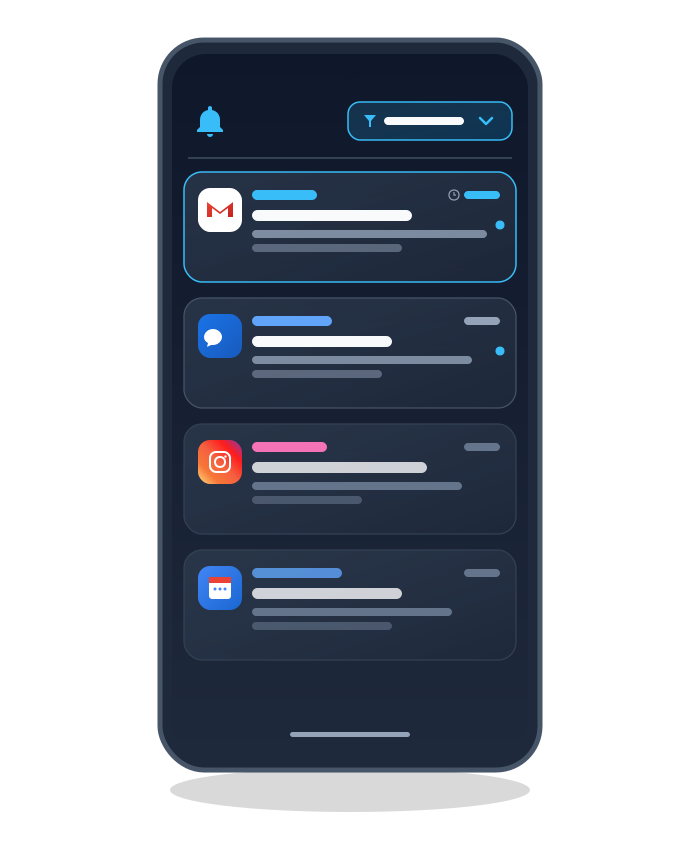
Für den Fall, dass etwas ankam und du es weggewischt hast, bevor du es lesen konntest, führt die App eine Liste der empfangenen weitergeleiteten Mitteilungen, die neuesten zuerst. Du kannst die Liste nach App eingrenzen.
Aus dieser Liste verschwindet nichts von allein. Es verschwindet nur, wenn du es löschst. Die Liste liegt allein auf diesem Gerät und verlässt es nie.
Du siehst den Akkustand des anderen Geräts
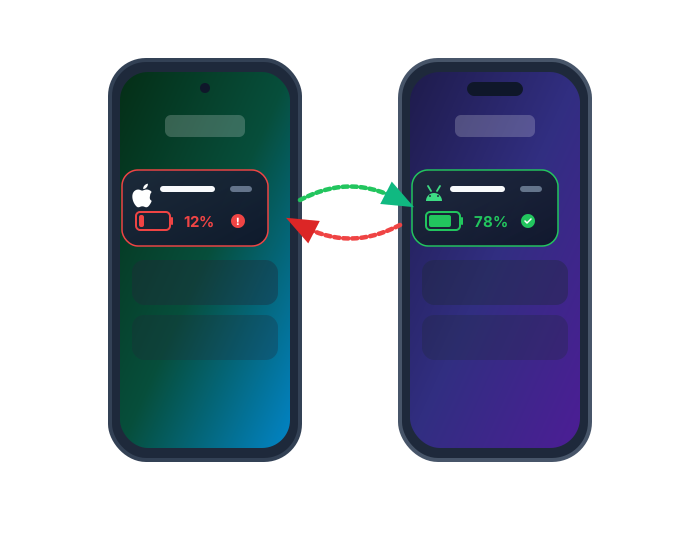
Solange die beiden verbunden sind, schicken sie sich von Zeit zu Zeit ihren Akkustand. Er erscheint sowohl auf dem Startbildschirm als auch in einer Mitteilung, sodass du weißt, ob dem Gerät in der Tasche gleich der Strom ausgeht.
Fällt das andere Gerät unter 10 %, bekommst du einmal Bescheid.
Der letzte Ort, an dem ihr verbunden wart
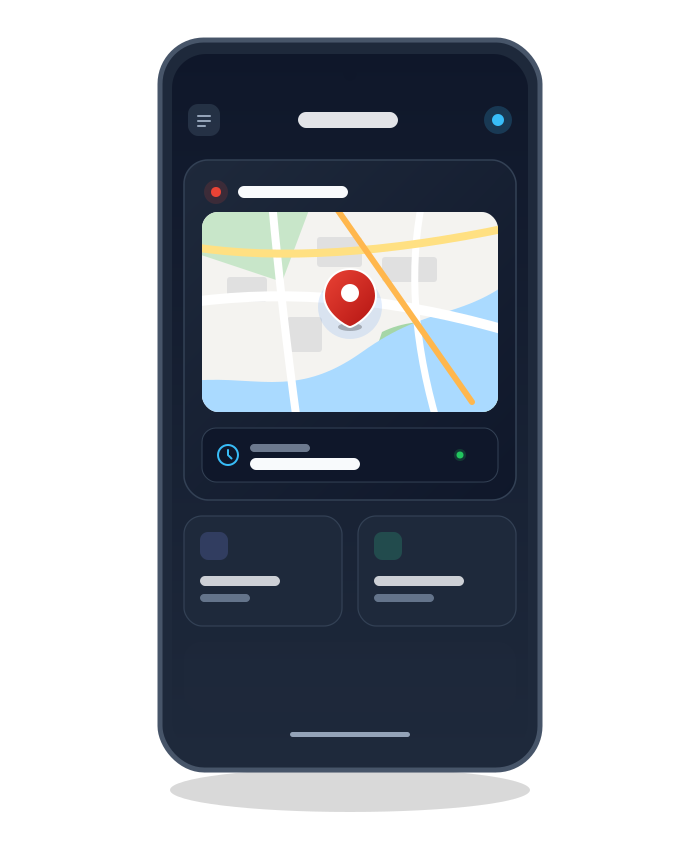
Wenn die Verbindung abreißt, hält die App die Uhrzeit und den Ort fest, an dem du gerade warst, und zeigt ihn auf einer Karte. Das hilft dir zu erkennen, ob du das Gerät zu Hause vergessen hast, ob du im Zug davongefahren bist oder ob die Verbindung schon seit gestern weg ist.
Die Ortungsberechtigung ist freiwillig. Ohne sie funktioniert die Weiterleitung genauso. Der festgehaltene Ort verlässt das Gerät nie und wird auch nicht an das andere Gerät geschickt.
Der Anfang
Für die erste Registrierung solltest du beide Geräte zur Hand haben.
-
Installiere die App auf beiden Geräten
Einmal auf dem Android-Gerät und einmal auf dem iPhone.
-
Erteile auf der Android-Seite die nötigen Berechtigungen
Folge der Anleitung auf dem Bildschirm und erlaube nacheinander das Anzeigen von Mitteilungen, Bluetooth, den Zugriff auf Mitteilungen und die Ausnahme von der Akkuoptimierung. Für die letzten beiden geht es in die Einstellungen des Geräts.
-
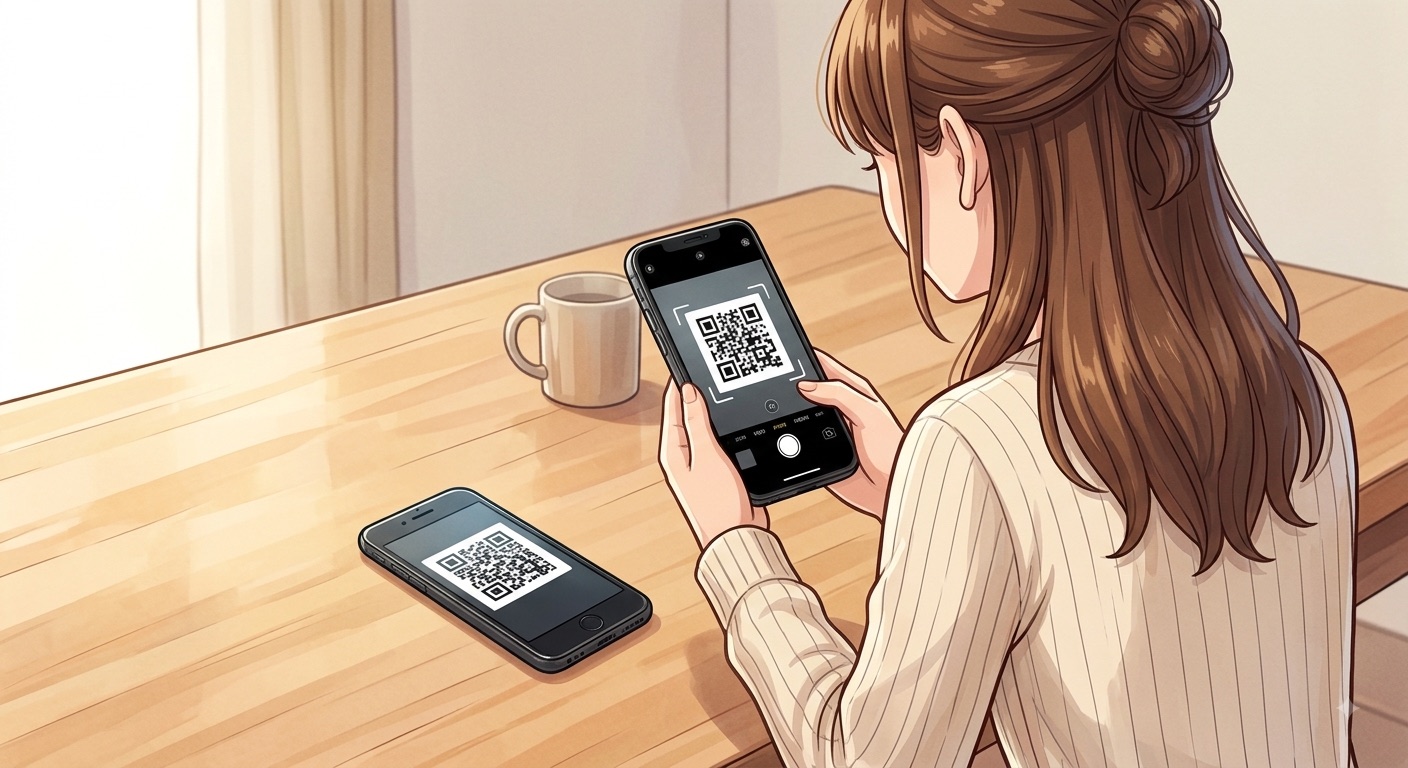
Scanne den Android-QR-Code mit dem iPhone
Scanne den QR-Code, der auf dem Android-Bildschirm steht, mit der App auf dem iPhone. So merken sich die beiden Geräte einander.
-
Wähle in der Rückfrage auf dem iPhone „Koppeln“
Nach dem Scannen fragt das iPhone nach einer Bestätigung. Wähle hier unbedingt „Koppeln“. Öffne danach auf dem iPhone „Einstellungen“ → „Bluetooth“, tippe auf den Namen des anderen Geräts und prüfe, ob „Systemmitteilungen teilen“ aktiviert ist. Bleibt das aus, funktioniert allein die Weiterleitung vom iPhone zum Android-Gerät nicht.
Voraussetzungen
Du brauchst ein Android-Gerät und ein iPhone, beide mit Bluetooth.
| Android | Android 13 oder neuer |
|---|---|
| iPhone | iOS 17 oder neuer |
| Das Paar | Ein Android-Gerät und ein iPhone. Zwei Android-Geräte oder zwei iPhones können sich keine Mitteilungen schicken. |
| Das brauchst du | Bluetooth muss auf beiden Geräten an sein. Zum Scannen des QR-Codes wird die Kamera des iPhones benutzt. |
| Das brauchst du nicht | Ein Konto, eine Internetverbindung, Datenvolumen, WLAN |
Wie mit personenbezogenen Daten umgegangen wird, steht in der Datenschutzerklärung.
Kontakt
Schreib uns bei Fragen oder Problemen bitte eine E-Mail.
| Anbieter | Toshinori Matsui |
|---|---|
| blesimlinker.help@gmail.com |